Le fichier dinput.dll fait partie de DirectInput, la partie de DirectX qui gère manettes, volants, joysticks et claviers dans les jeux. Quand il manque ou est endommagé, un jeu ancien refuse de démarrer ; la réinstallation des composants DirectX règle le problème dans la plupart des cas.
Le fichier dinput.dll contient les fonctions de DirectInput, le sous-système de Microsoft DirectX dédié à la gestion des périphériques d'entrée comme les joysticks, les volants et les claviers dans les jeux vidéo. Les jeux anciens qui utilisent DirectInput 7 ou une version antérieure dépendent directement de ce fichier pour fonctionner correctement sous Windows.
DirectInput et XInput
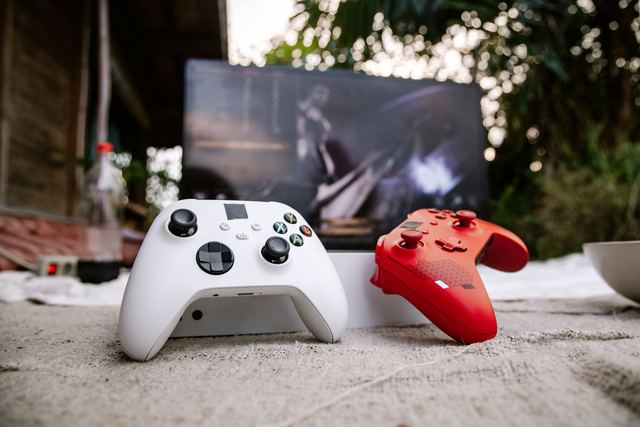
DirectInput est l'interface historique de Windows pour les périphériques de jeu : elle sait gérer des contrôleurs très variés, avec de nombreux boutons et axes, ce qui la rend encore utile pour les volants et les joysticks de simulation. Microsoft a ensuite introduit XInput, plus simple, conçue pour les manettes de type Xbox. Beaucoup de jeux récents utilisent XInput, mais les titres plus anciens et certains simulateurs restent liés à DirectInput, d'où les erreurs sur ce fichier lorsqu'on relance un vieux jeu sur un système récent.
Comment corriger l'erreur dinput.dll sur Windows
La solution la plus efficace consiste à réinstaller DirectX via le package End-User Runtime Web Installer disponible sur le site officiel de Microsoft. Cet outil réinstalle les composants DirectX manquants, y compris les anciennes versions comme dinput.dll. Sur Windows 10 et 11, les versions récentes de DirectInput sont intégrées au système, mais les fichiers correspondant aux versions historiques peuvent manquer.
Si le problème persiste après la réinstallation de DirectX, vérifiez que votre jeu est installé correctement en réinstallant l'application complète. Certains jeux anciens installés via Steam ou GOG disposent d'une option de vérification ou de réparation des fichiers qui restaure les composants manquants.
Vérifier les fichiers système
Comme dinput.dll fait partie des fichiers fournis avec Windows, l'outil de vérification des fichiers système peut aussi le restaurer. Dans une invite de commandes ouverte en tant qu'administrateur, la commande sfc /scannow analyse les fichiers protégés et remplace ceux qui sont endommagés. L'opération prend un moment et peut demander un redémarrage. Elle est plus sûre que le remplacement manuel du fichier par une copie récupérée ailleurs, dont la version et l'origine ne sont pas garanties.
Le jeu démarre mais la manette ne répond pas
- Ouvrir le panneau des contrôleurs de jeu de Windows, accessible par la commande joy.cpl, pour vérifier que le périphérique est reconnu et que ses boutons réagissent.
- Installer le pilote ou le logiciel du fabricant du volant ou du joystick, souvent nécessaire pour les modèles avancés.
- Débrancher les autres manettes : certains jeux anciens ne prennent en compte que le premier contrôleur détecté.
- Essayer le mode de compatibilité dans les propriétés de l'exécutable du jeu.
Prudence avec les fichiers téléchargés
Une bibliothèque système copiée depuis une source inconnue peut être d'une mauvaise version, d'une mauvaise architecture, ou modifiée. Les solutions officielles, DirectX de Microsoft, réparation du jeu par sa plateforme, vérification des fichiers système, passent en premier. Pour la version suivante de la même interface, la fiche consacrée à dinput8.dll, citée plus haut, détaille les erreurs propres aux jeux plus récents, et d'autres composants graphiques du même ensemble sont décrits, comme le fichier ati-d3d.dll lié aux pilotes graphiques.